[最も好ましい] ipad ファイル サーバ 167977-Ipad ファイル サーバーへ接続 できない
Ios 13の新機能 ファイル からnasや共有フォルダに簡単アクセス Iphone基本の き 374 マイナビニュース
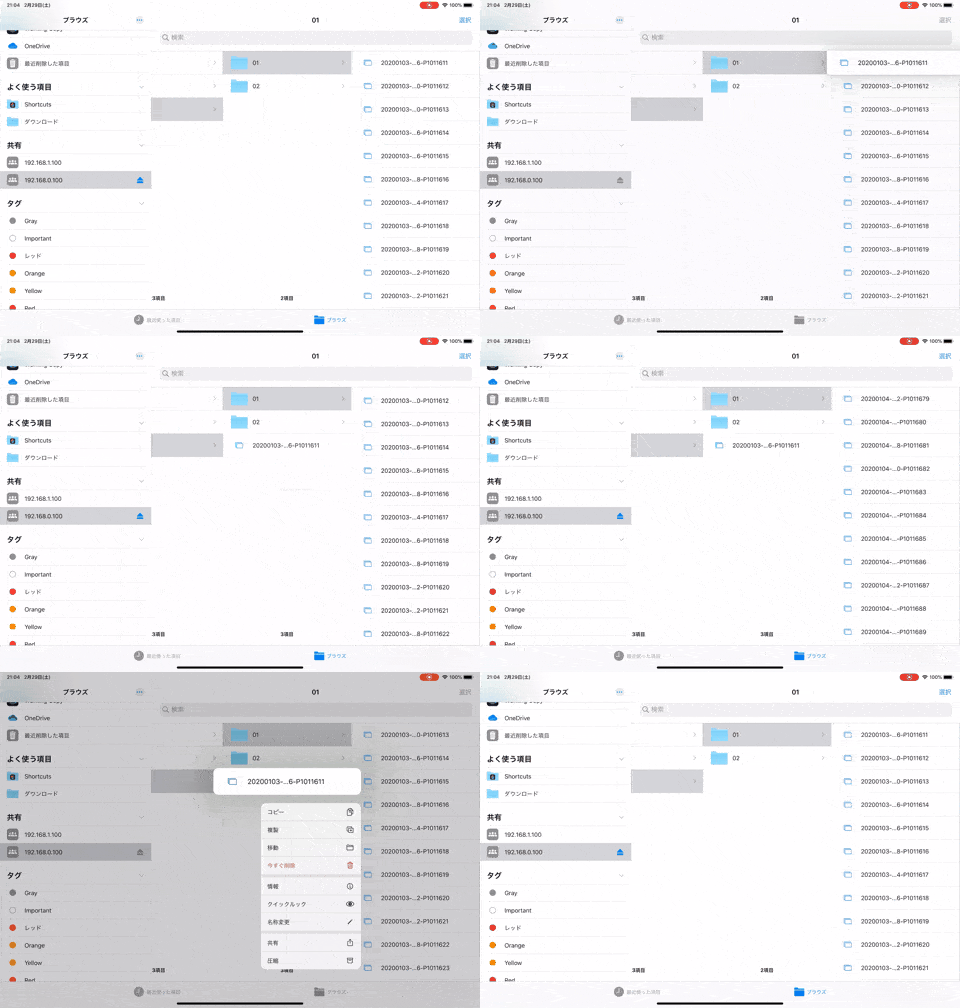
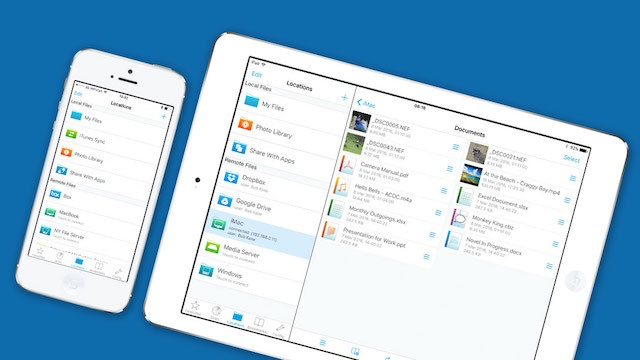
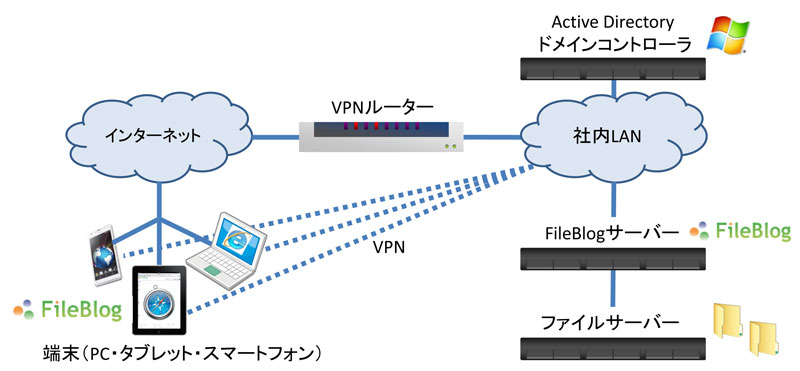
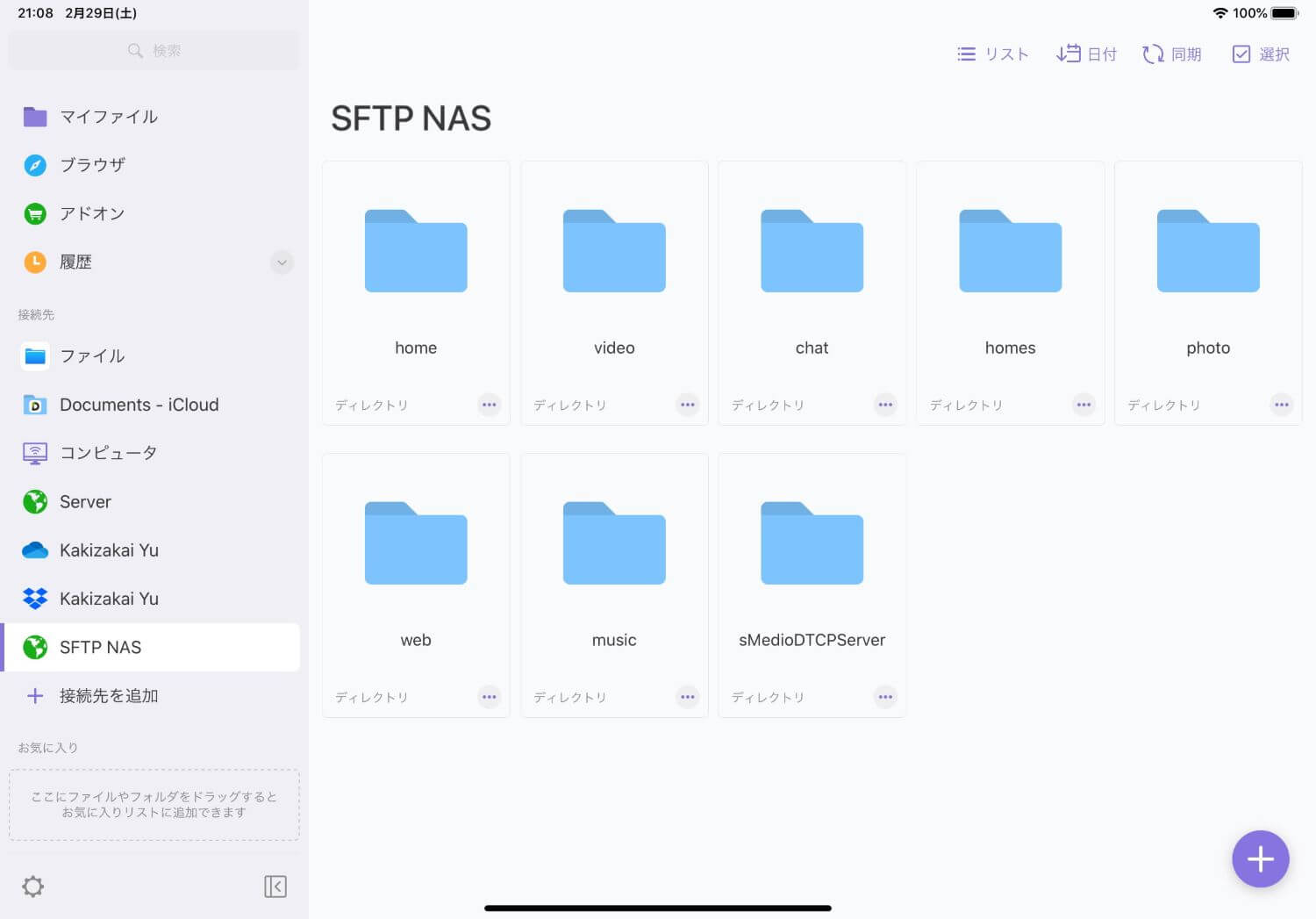
コンピュータまたはファイルサーバに接続する ブラウズ画面の上部にある をタップします。 が表示されていない場合は、もう一度「ブラウズ」をタップします。 ファイルサーバとの接続設定はPlayerXtremeとほぼ同じ。 こちらは広告が表示される頻度が少なくていいんですが、 ご覧のように、サムネイルが表示されません。 ファイル名もカメラで撮影されたもののまんまなので、日付けも分からない。
Ipad ファイル サーバーへ接続 できない
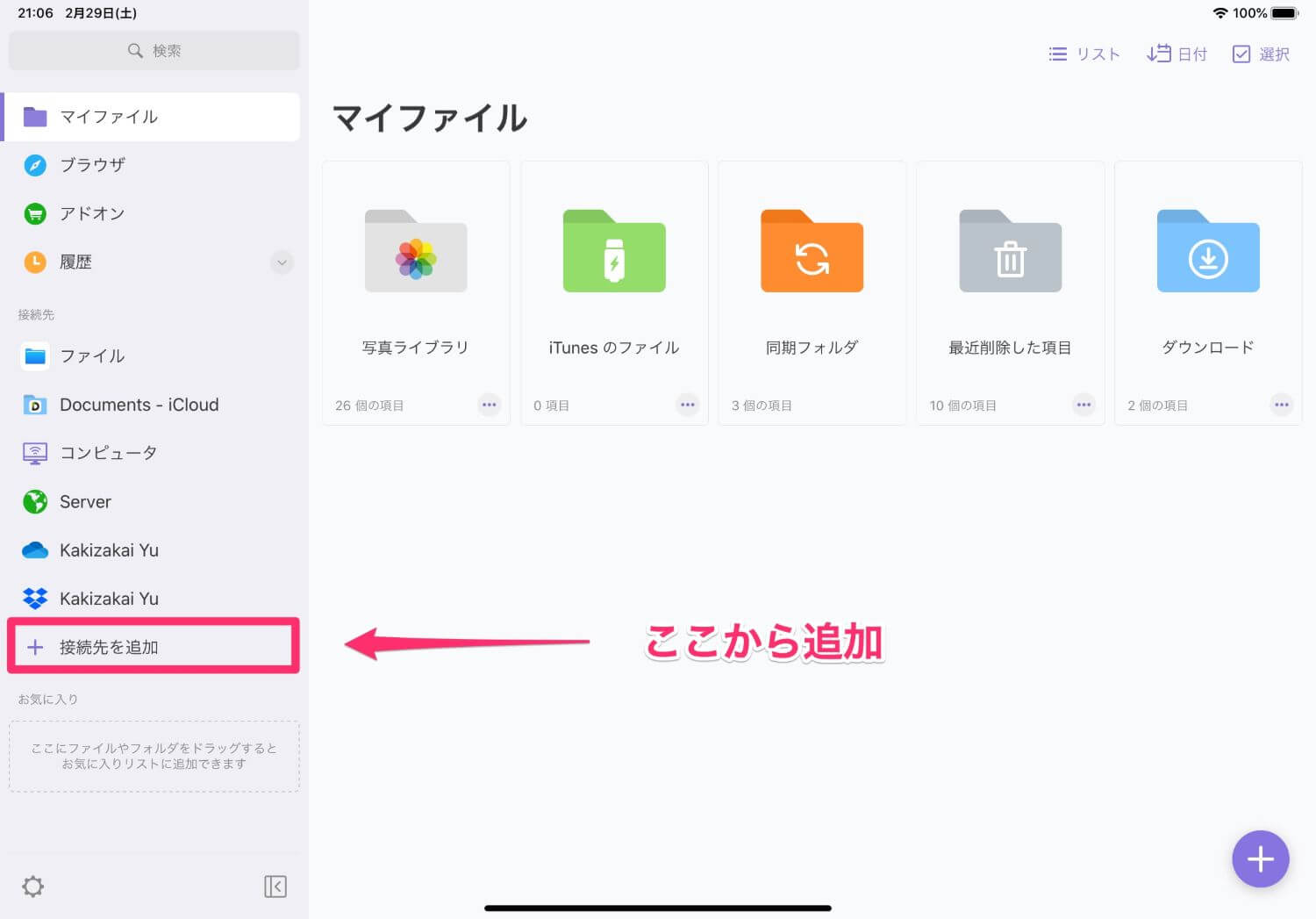
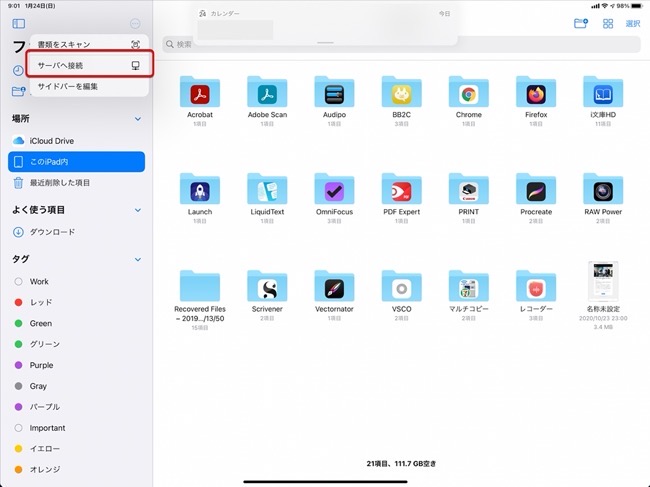
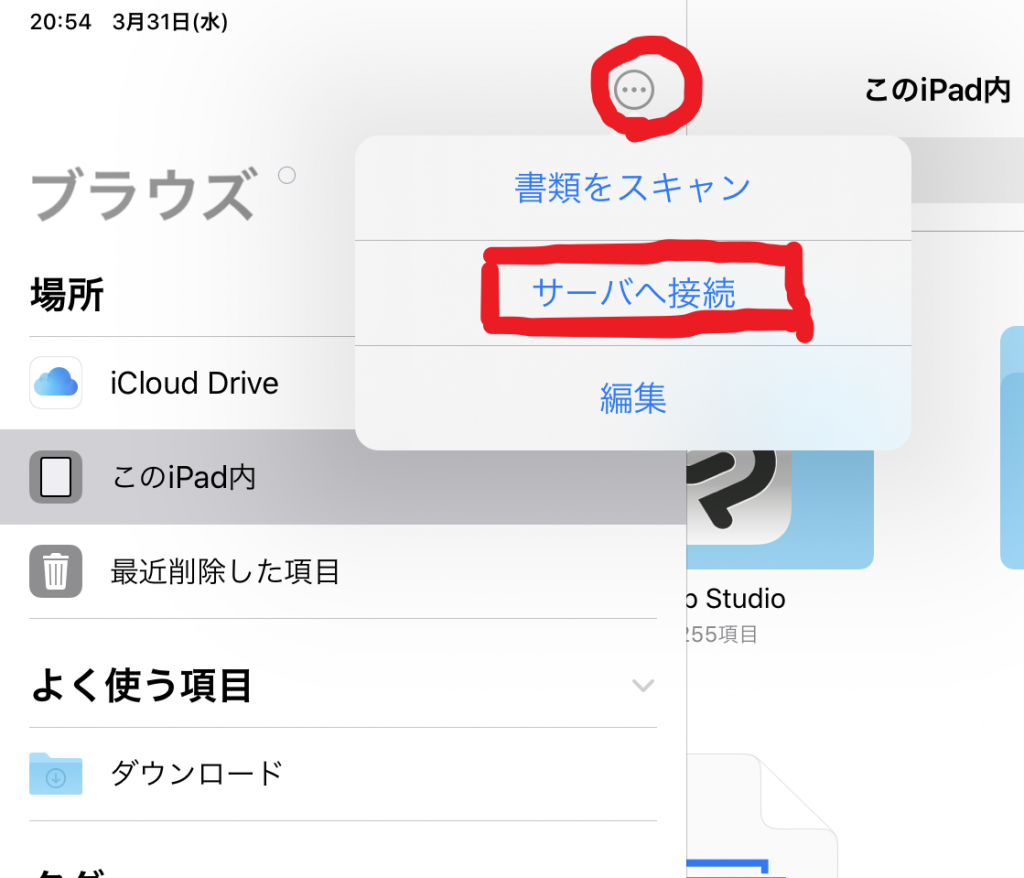
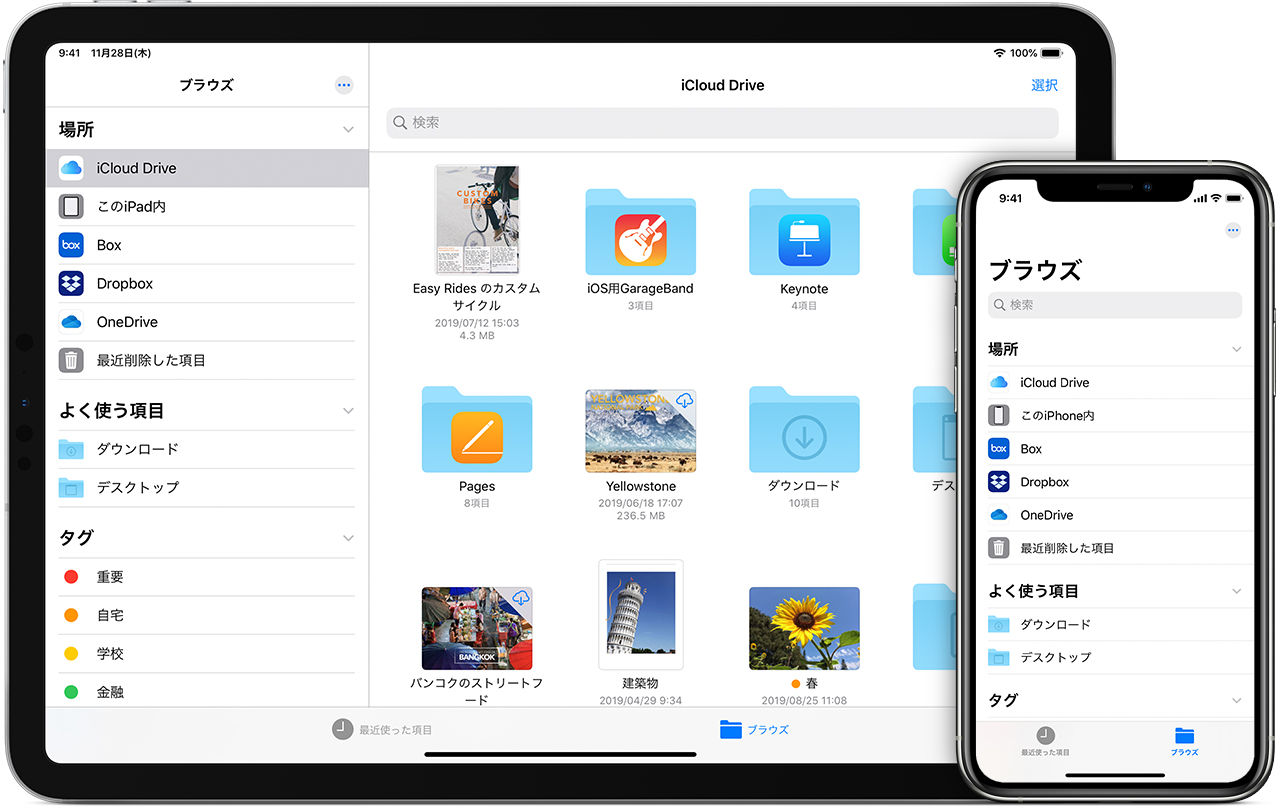
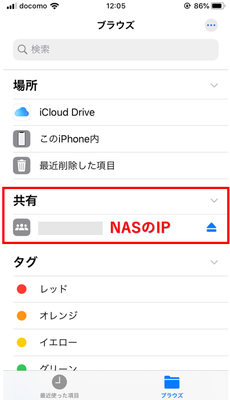
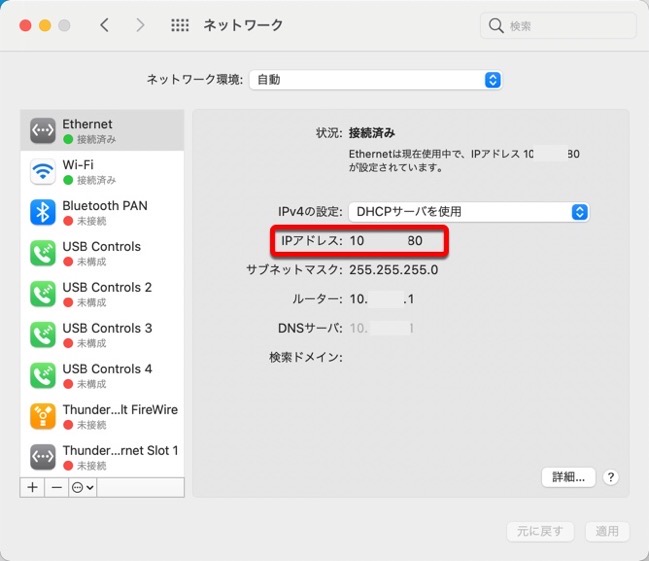
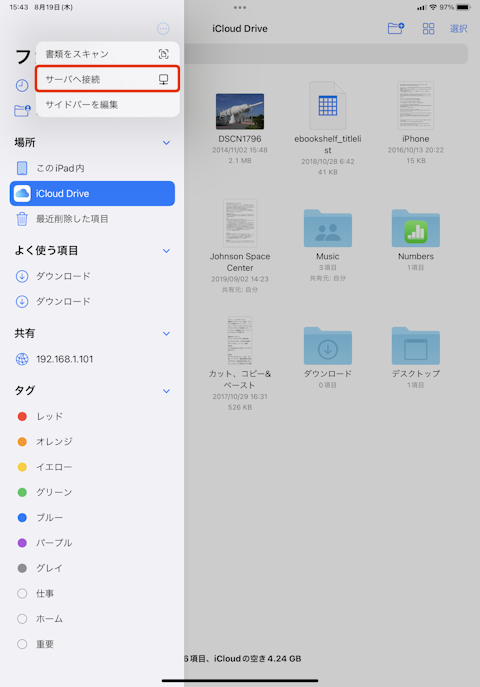
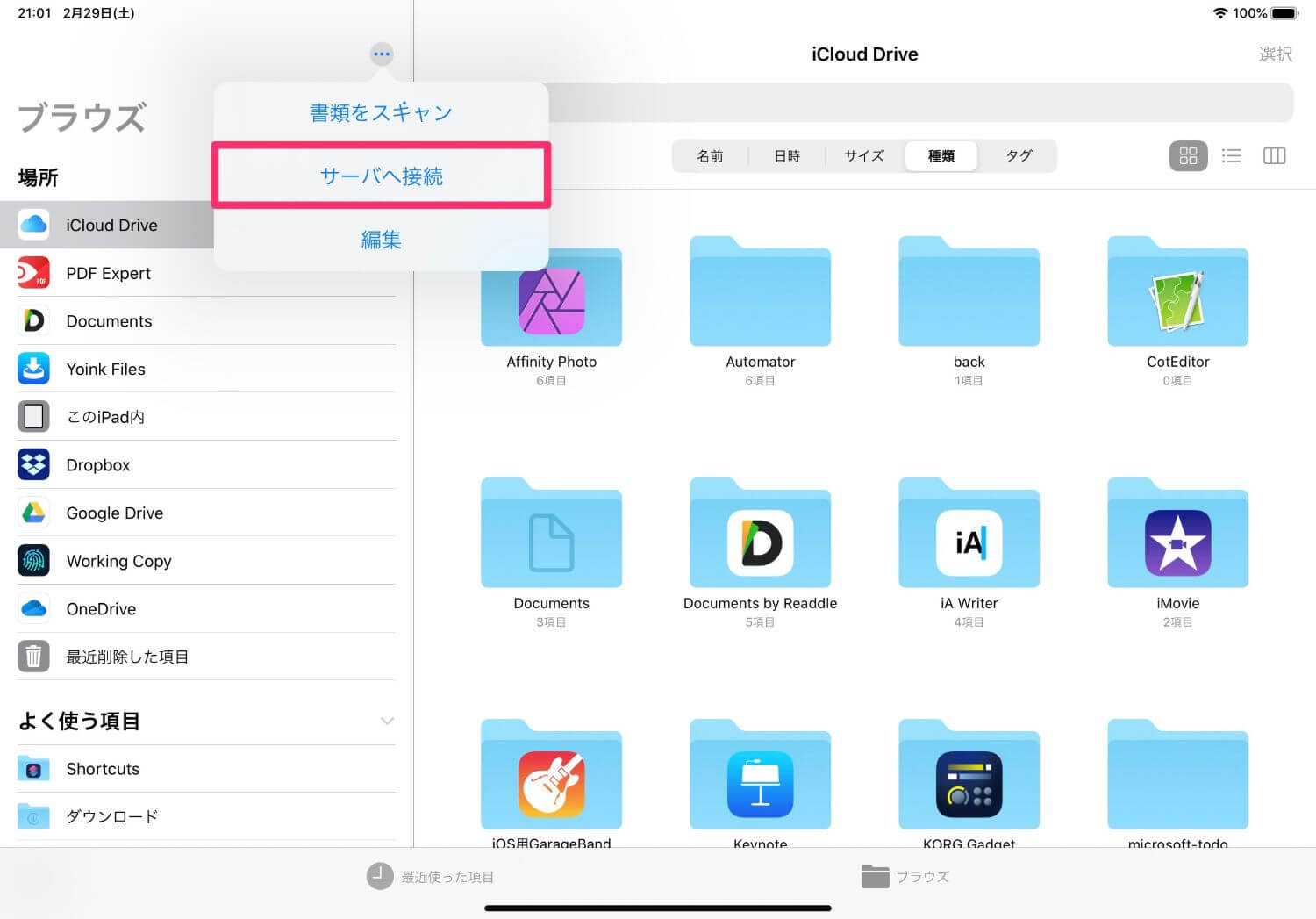
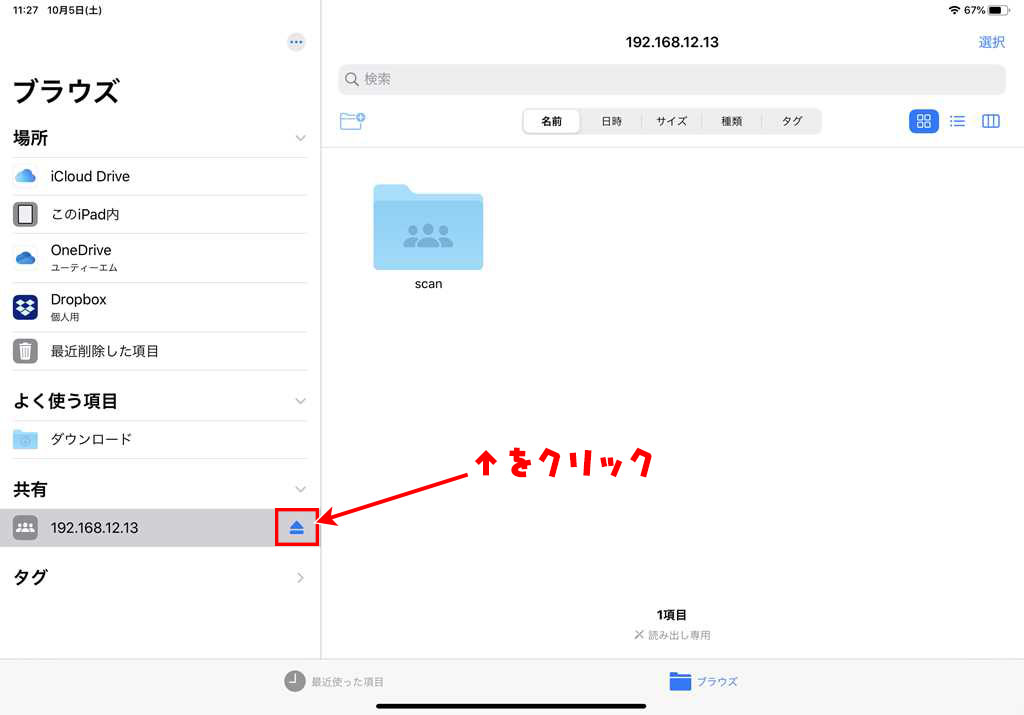
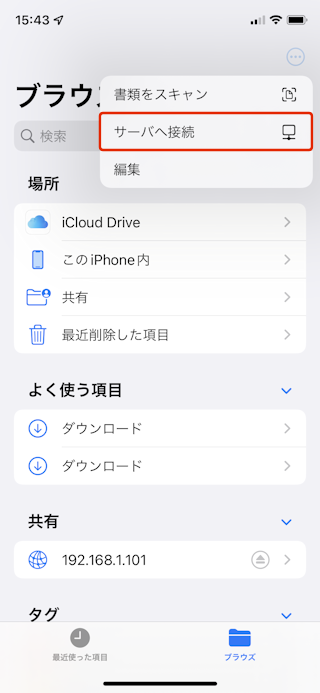
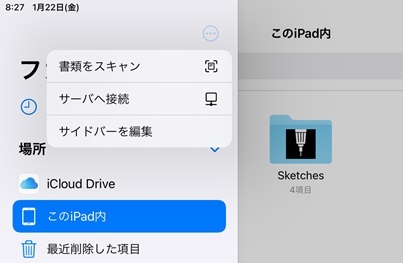
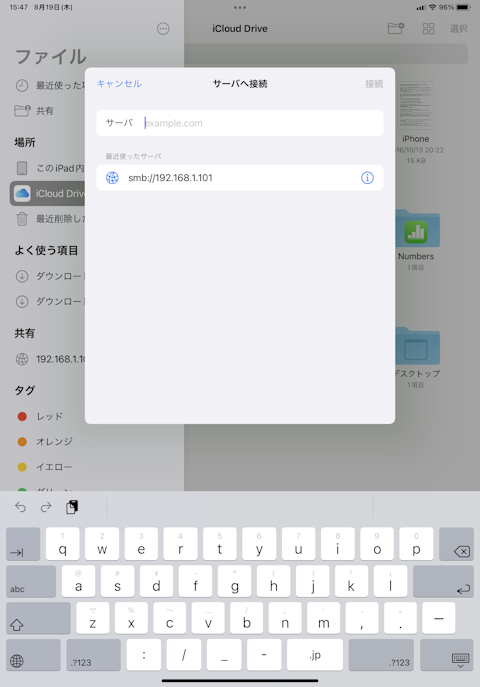
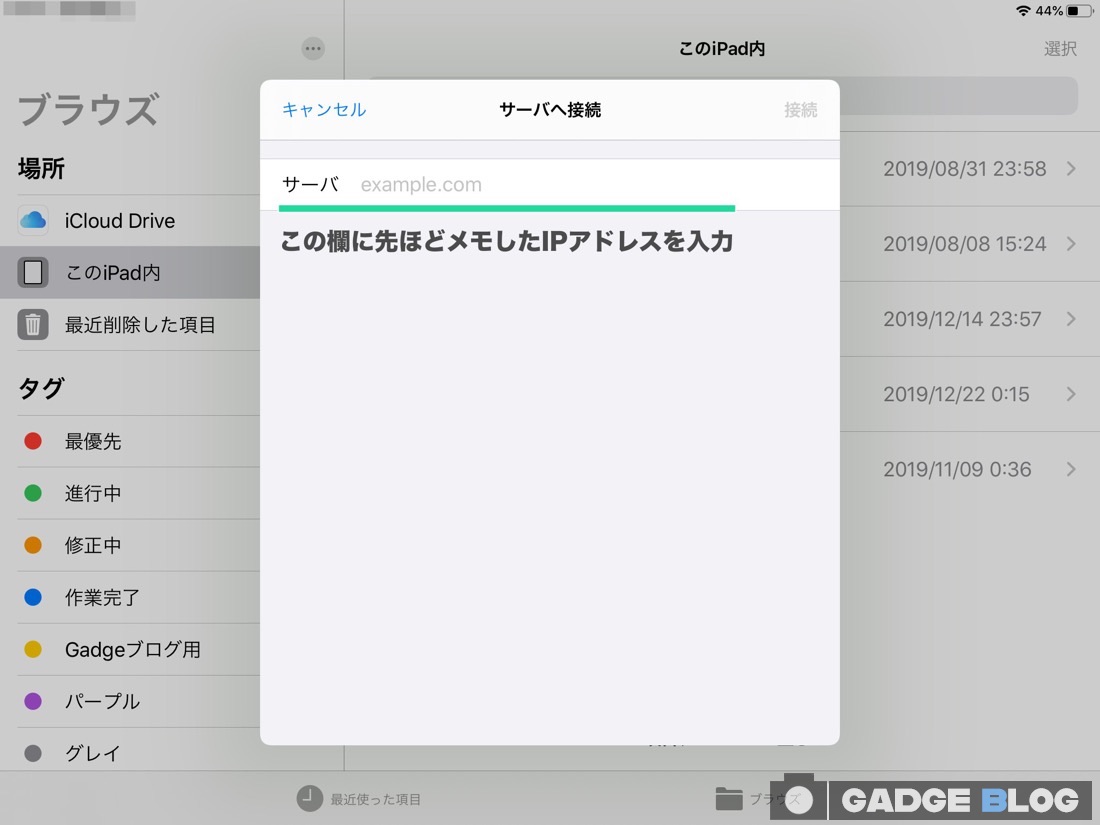
Ipad ファイル サーバーへ接続 できない-IPhone または iPad のファイルアプリに Dropbox を追加する ファイルアプリを使用すると、デバイスや Dropbox に保存しているファイルを 1 か所でブラウズすることができます。 それには、ご利用のデバイスに iOS 版 Dropbox アプリ がインストールされている iPadからNASに接続する為には、NASのIPアドレスが必要です。 分からない場合は調べておきましょう。 QNAPのNASならQfinder Proを起動して調べることが出来ます。 調べたIPアドレスは後ほど入力するのでメモしておきましょう。 ファイルアプリのメニューからサーバへ接続 最初は「場所」に『iCloud Drive』と『このiPad内』しか見当たらなかったので焦りましたが、三点メ
Iphone Ipadでnasやファイルサーバーに接続する方法 Enhance
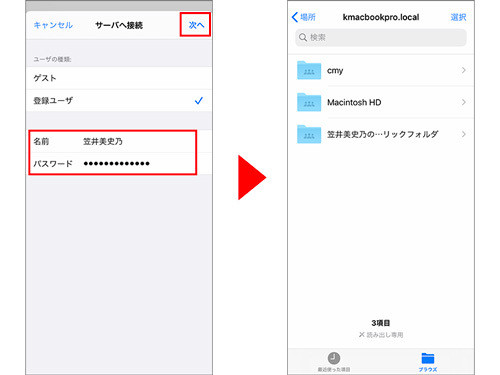
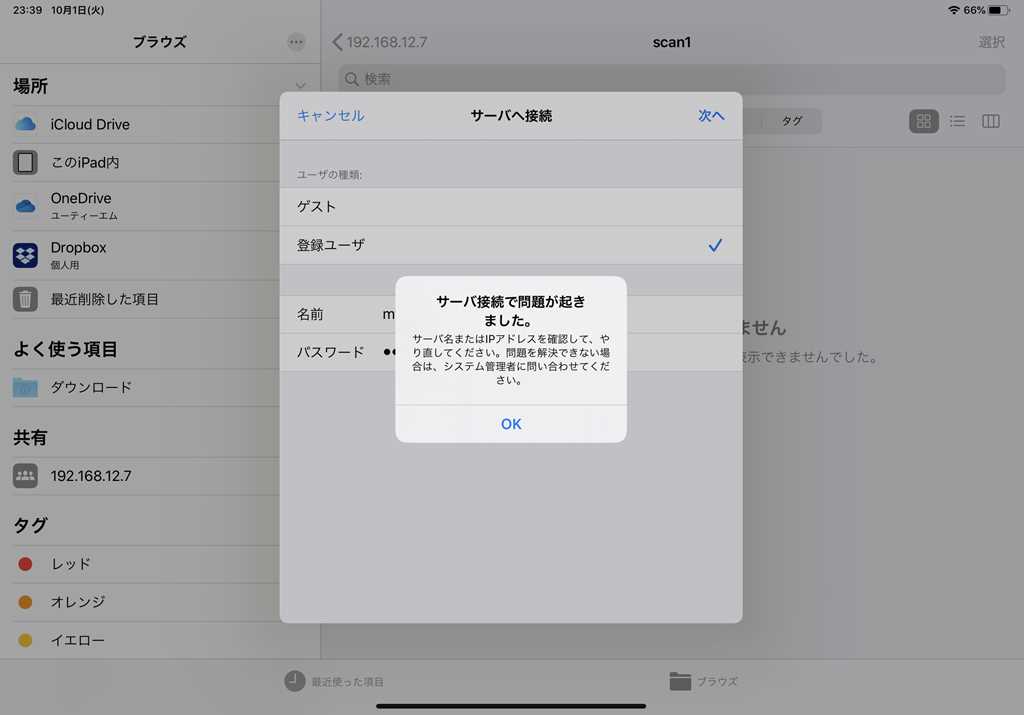
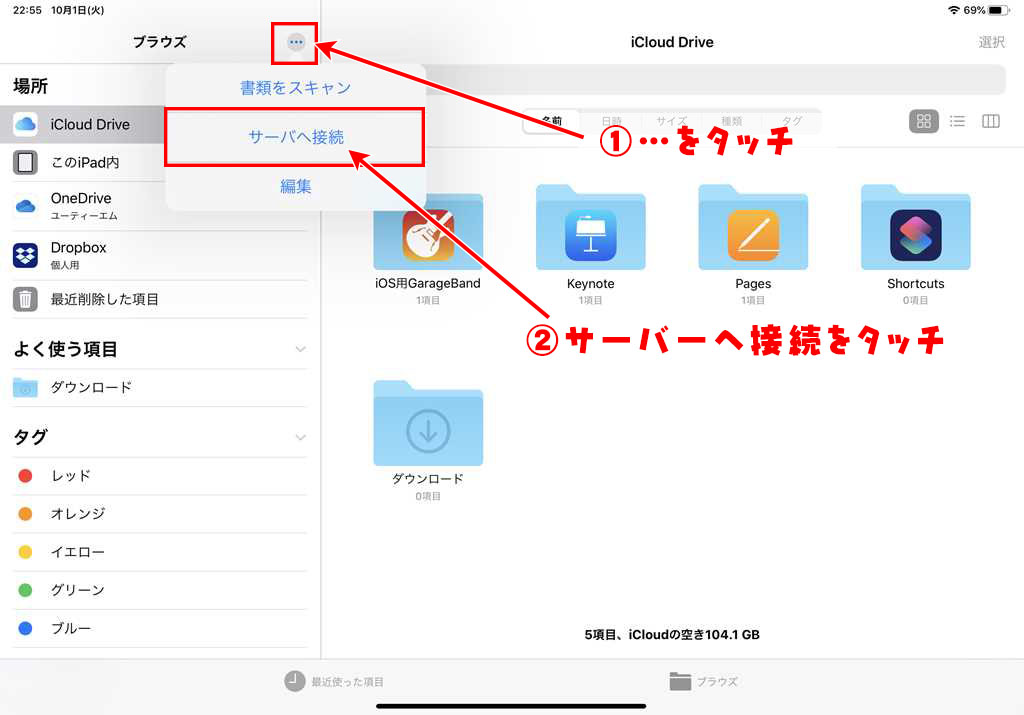
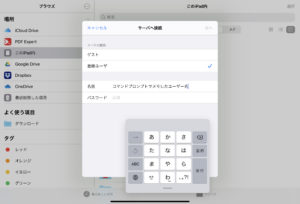
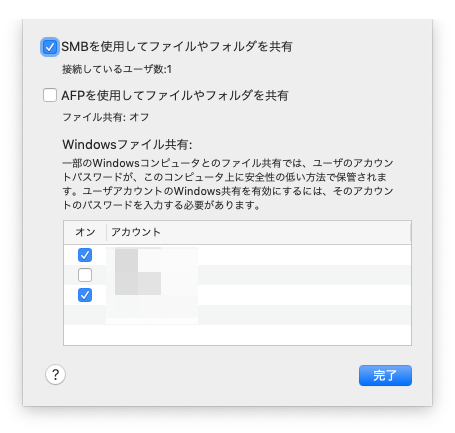
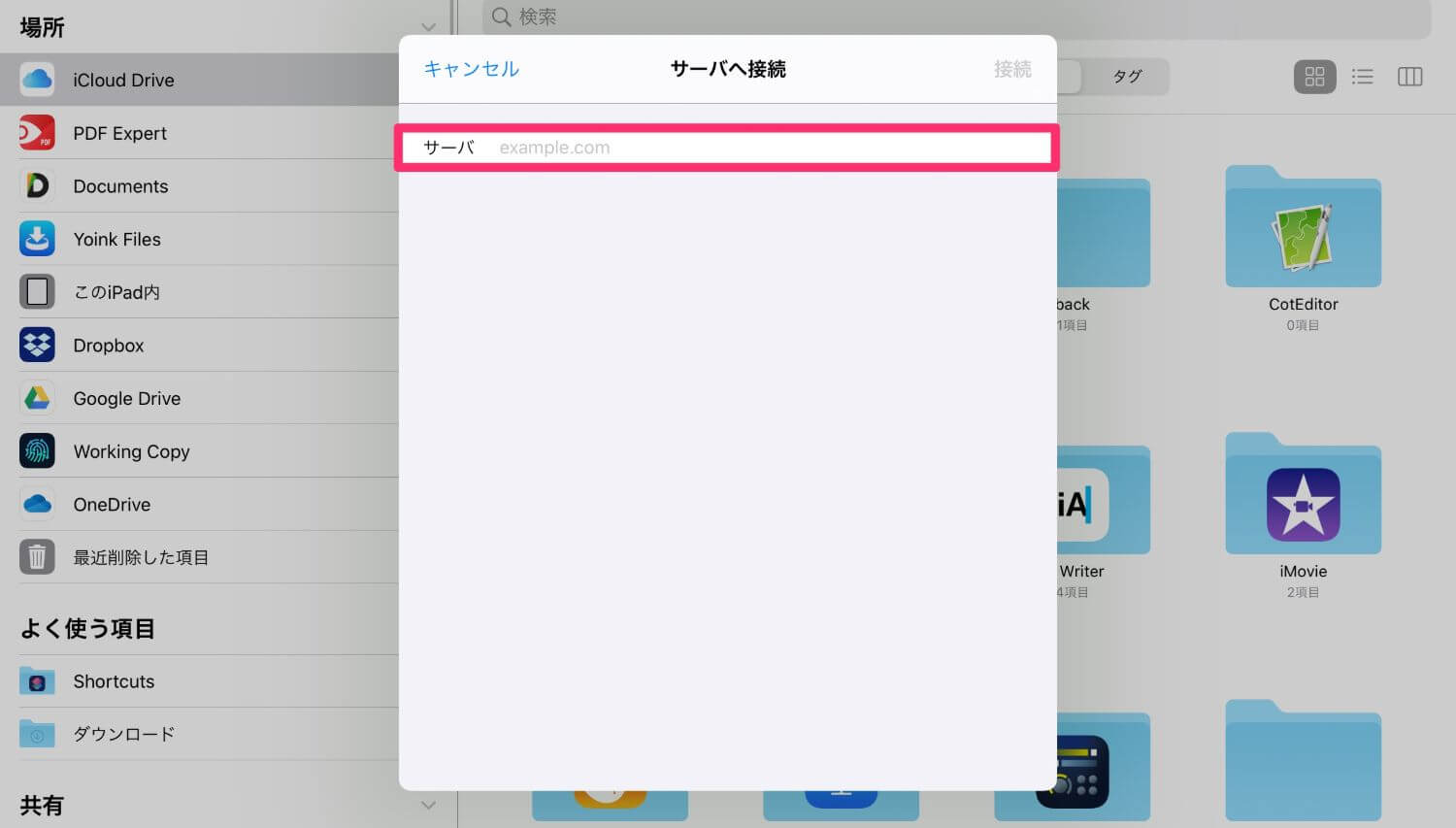
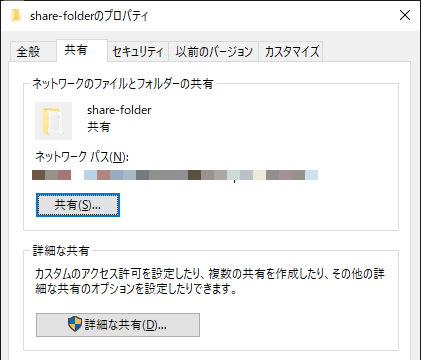
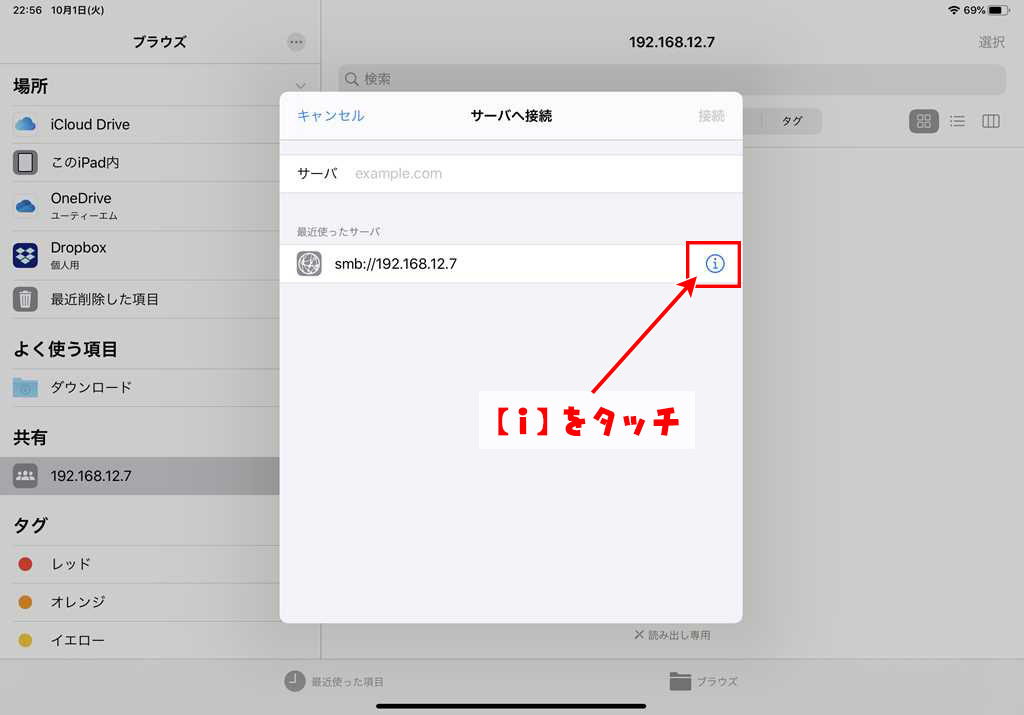
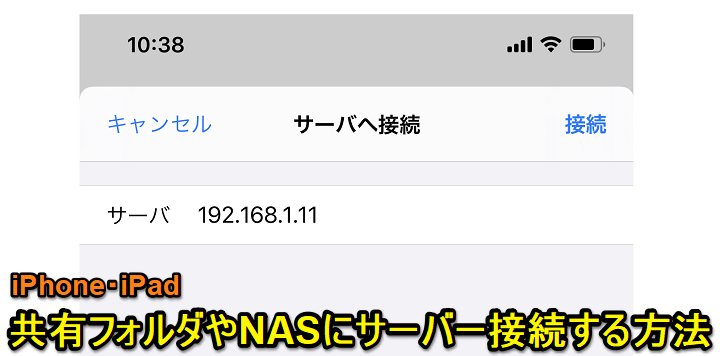
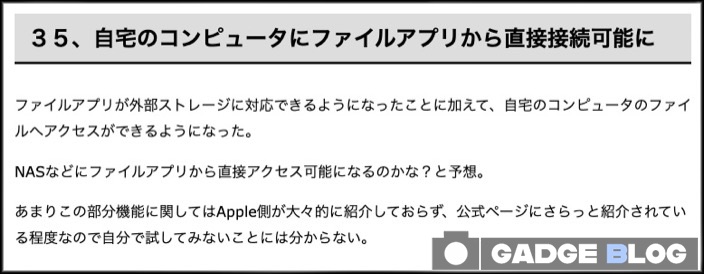
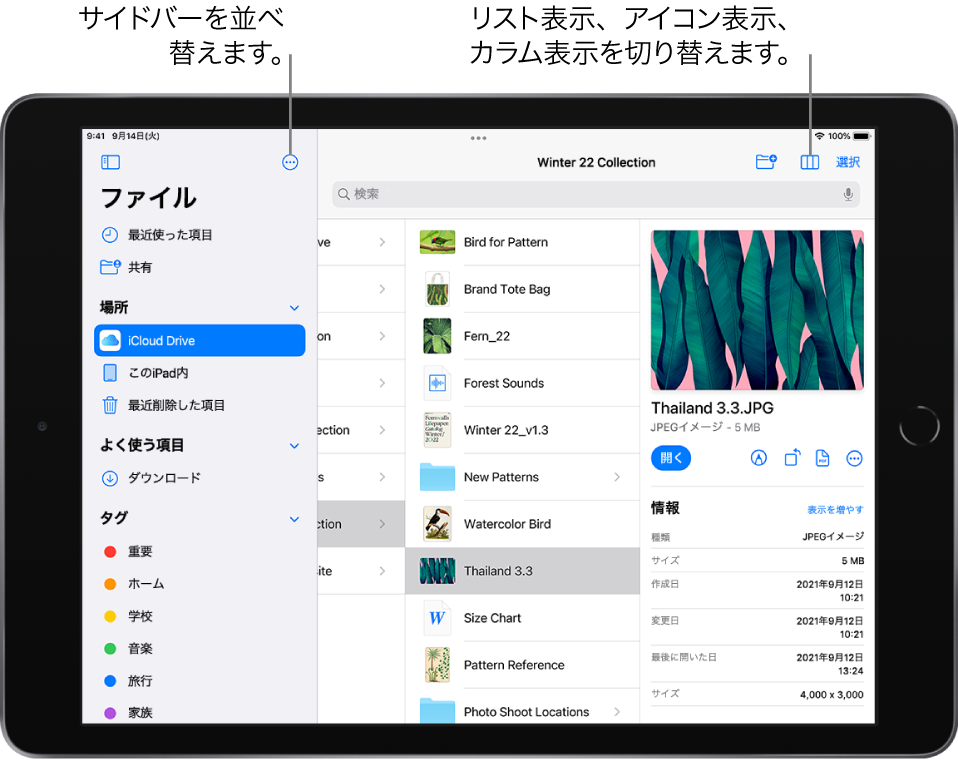
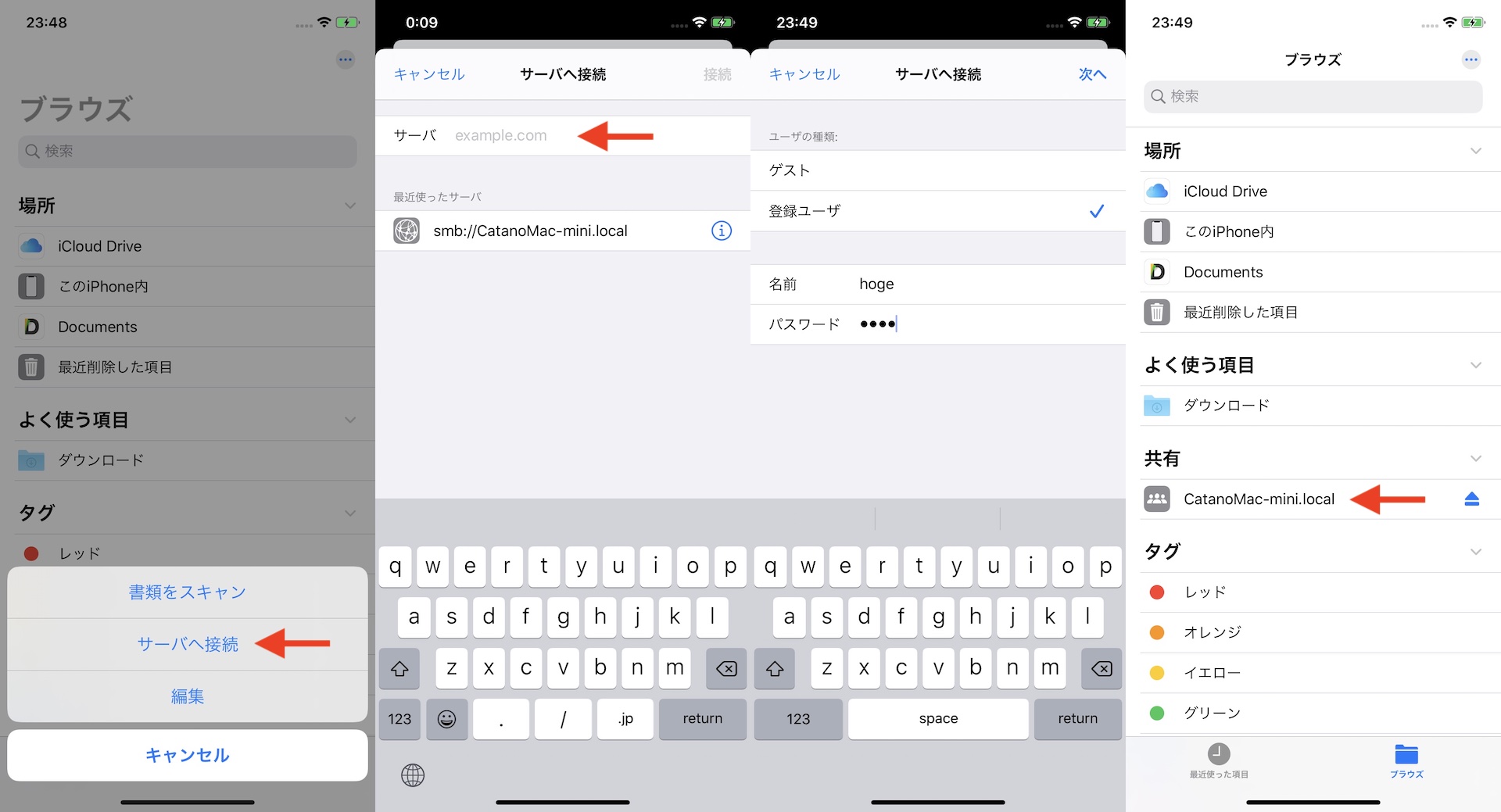
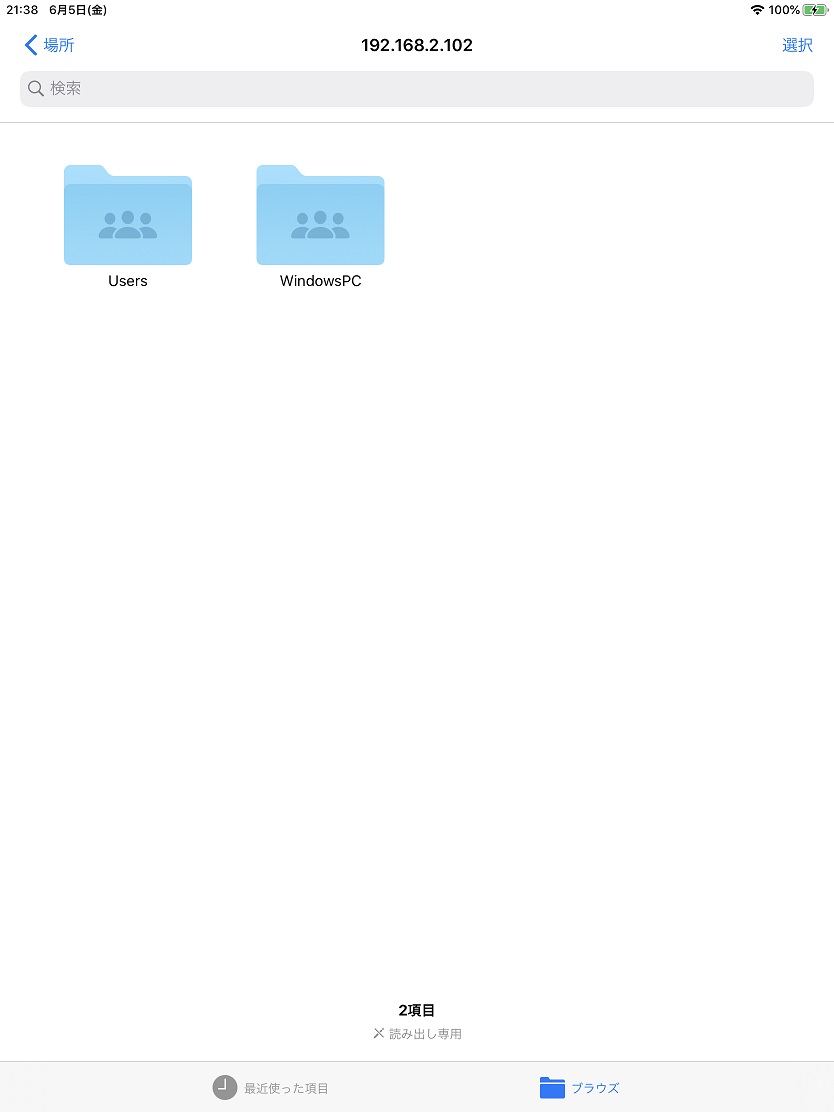
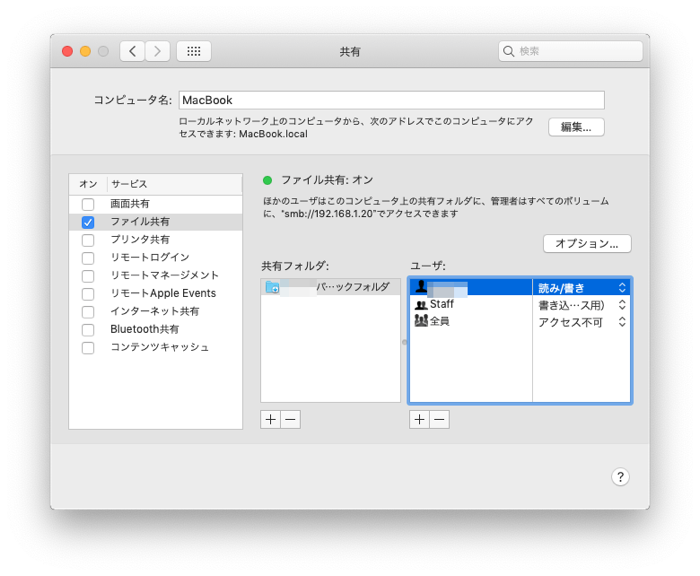
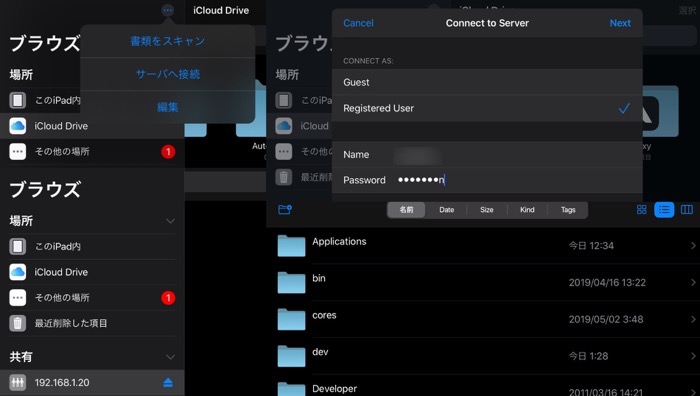
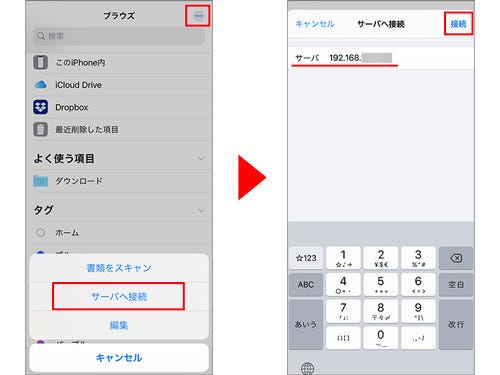
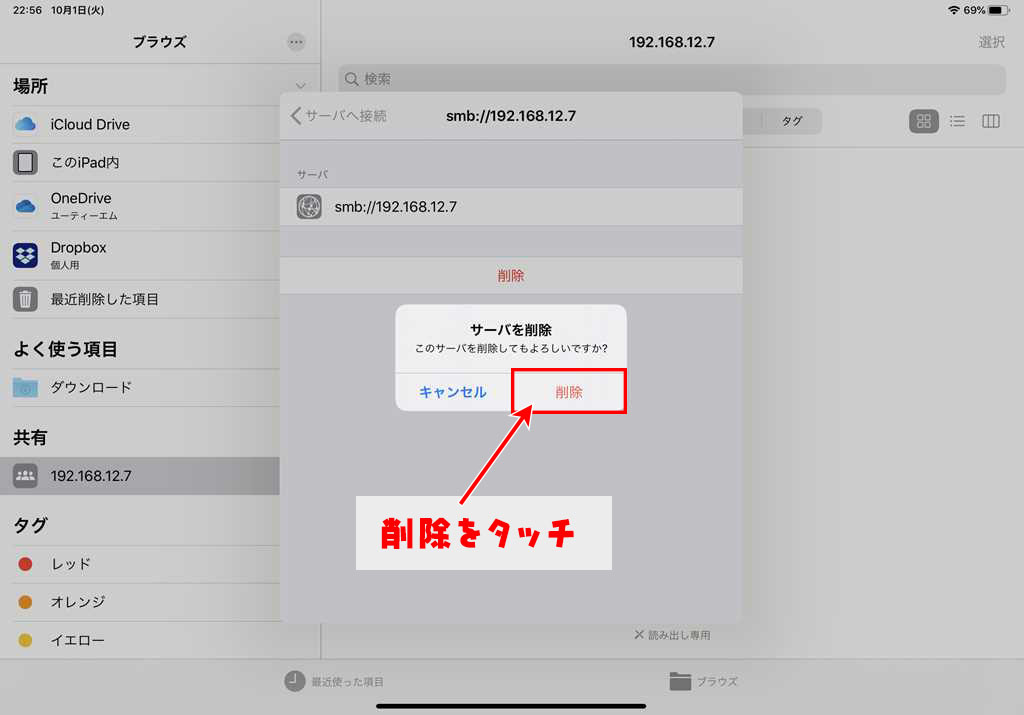
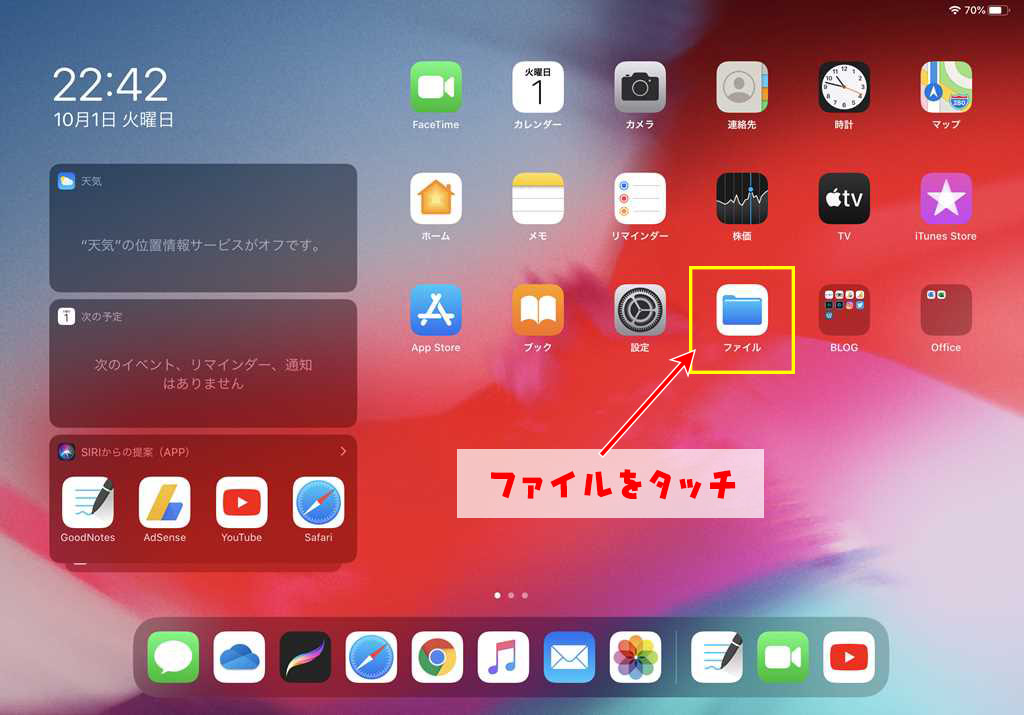
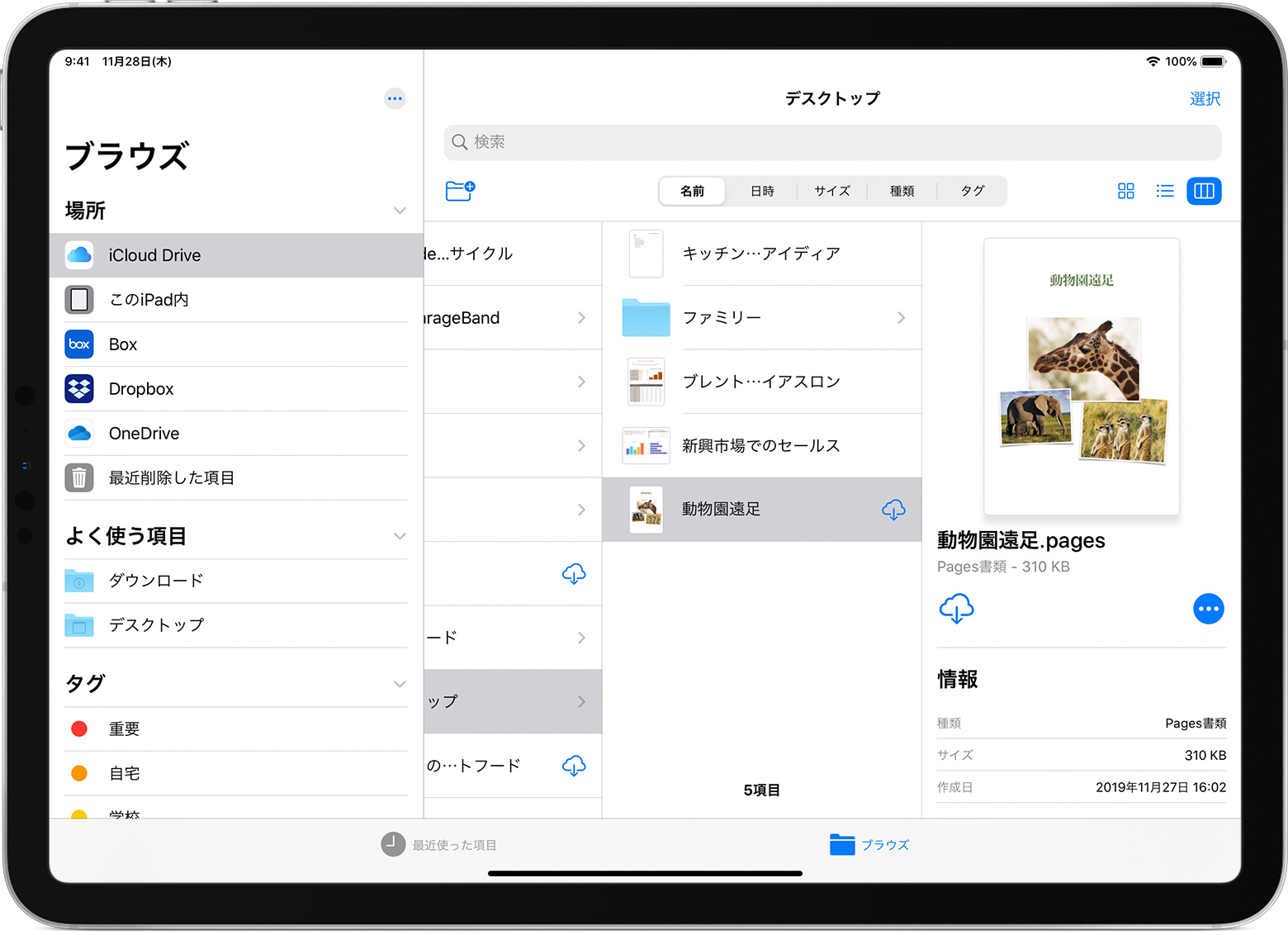
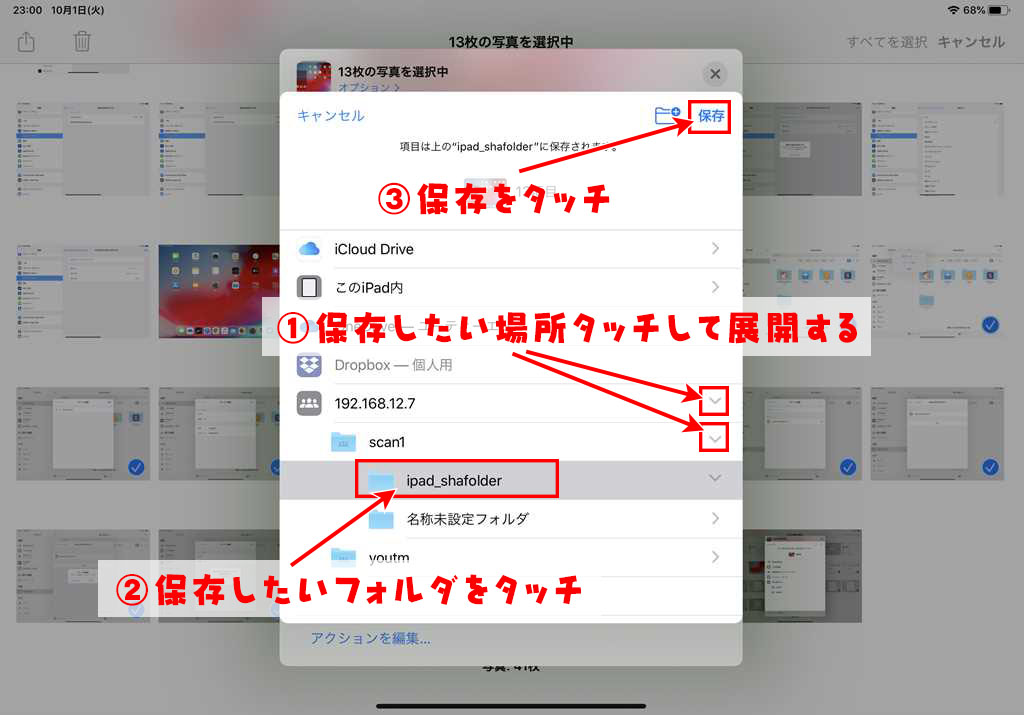
iPad、iPhoneからファイルアプリでサーバーに接続する手順 ファイルをタッチ ①をタッチして②サーバーへ接続をタッチ ①サーバーのIPアドレスを入力して②接続をタッチ サーバーのIPアドレスでないと接続できません。 パソコンのIP確認手順 IPアドレス、サブネットマスク、デフォルトゲートウェイ、DNSの確認方法 ネットワークに接続されている端末は、必ずIP iPadOS をお使いの場合は、USB フラッシュドライブ、SD カード、ハードドライブ上にあるファイルに、iPadOS のファイル App を使ってアクセスできます。 ストレージデバイスを接続すれば、「場所」で選択できるようになります。 ファイルサーバ上の暗号化されていないストレージにも、そのストレージが APFS、Mac OS 拡張、MSDOS (FAT)、または ExFAT フォーマットを まずはMacの設定から。 SMBサーバーはシステム環境設定 > 共有から設定できます。 ファイル共有をオンにして、ユーザーを設定します。 ここでSMBサーバーのアドレスを確認できます。 オプションから、「SMBを使用してファイルやフォルダを共有」にチェックを入れます。 iPadのFileのメニューにあるボタンをタップ。 サーバへ接続を選択します。 SMBサーバーのアドレス
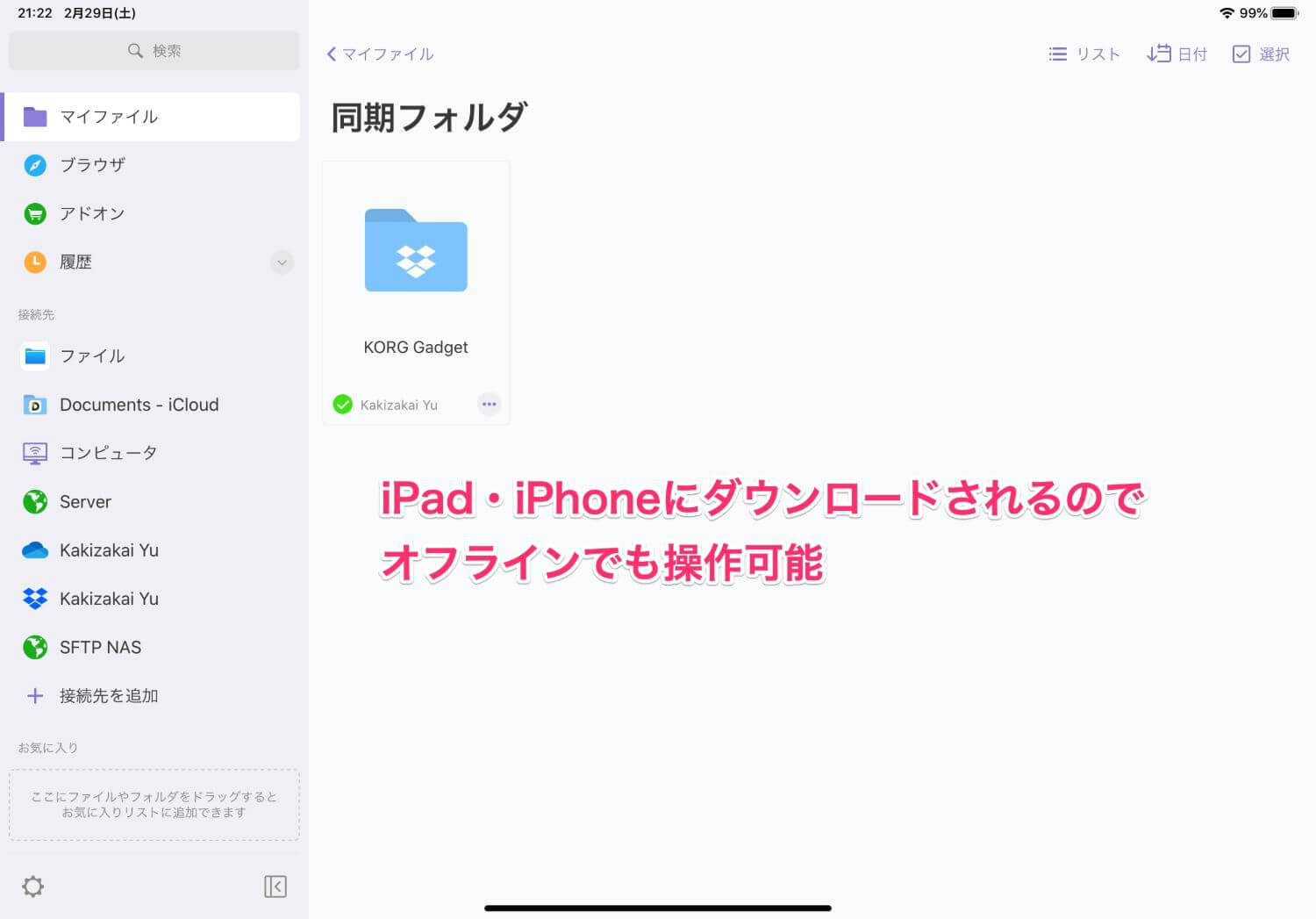
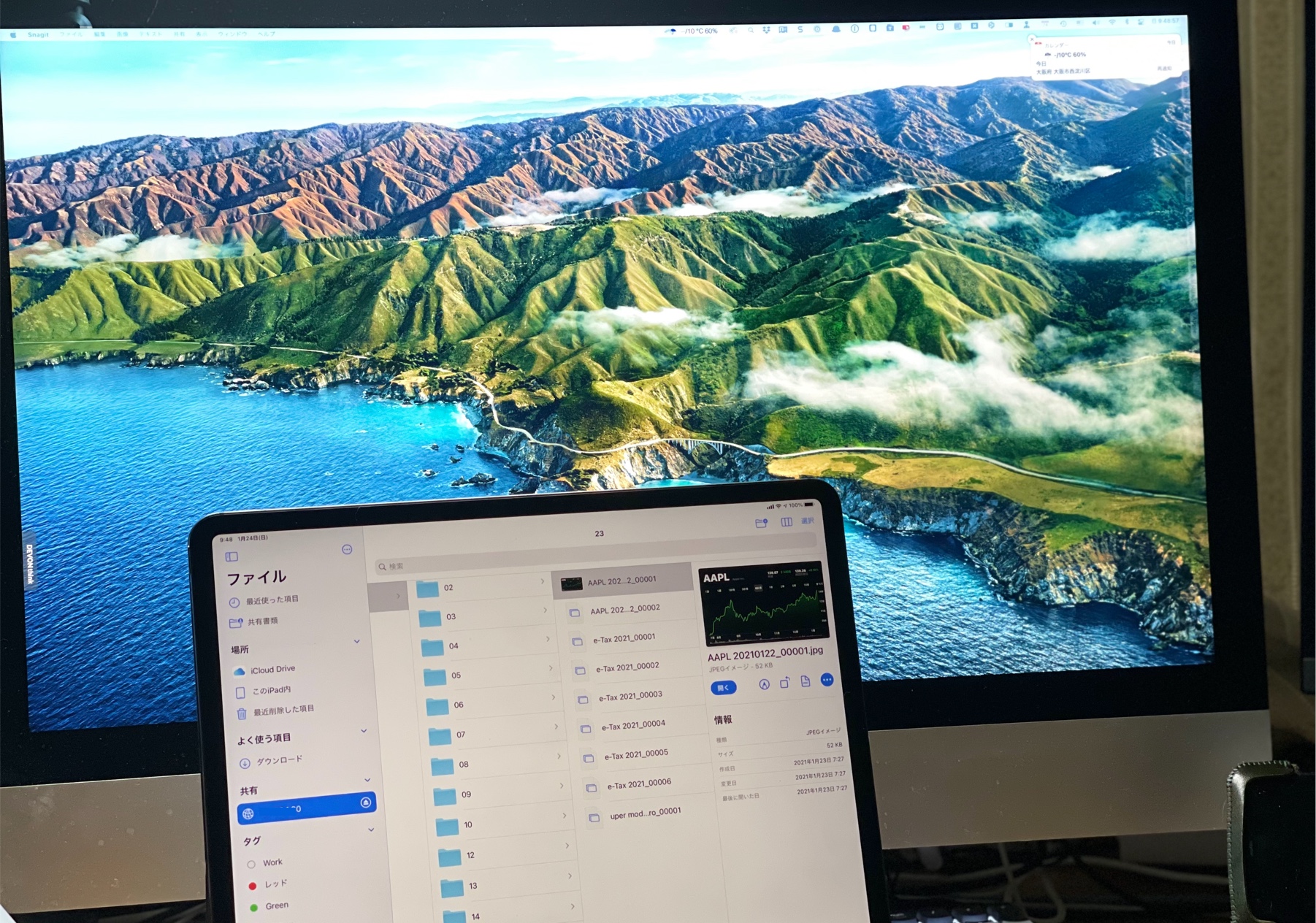
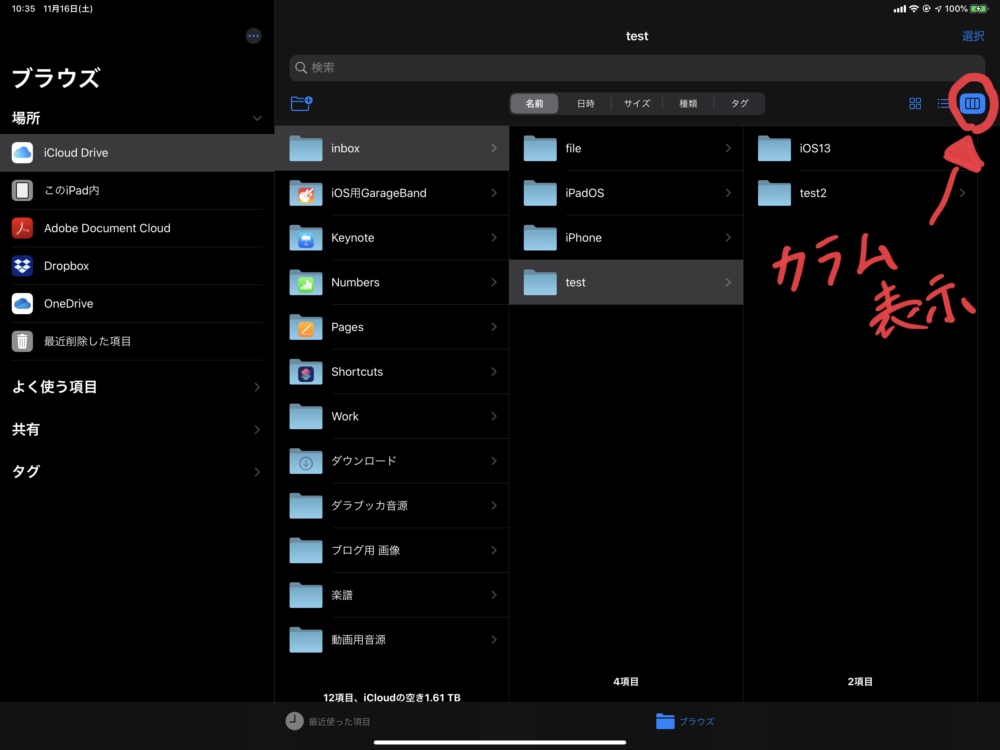
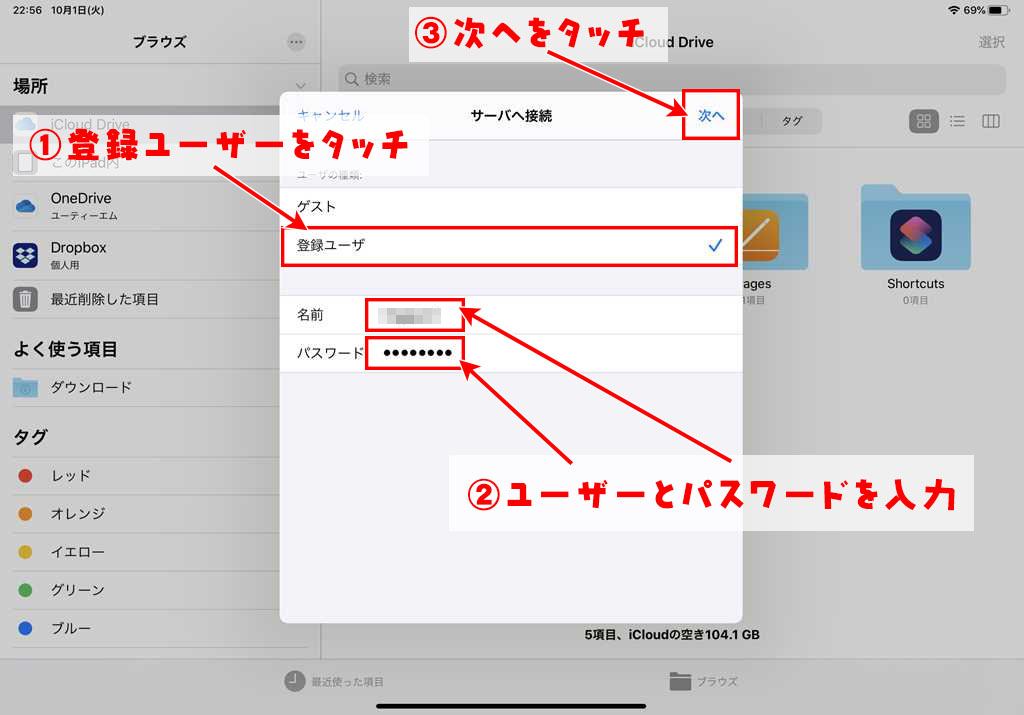
ファイルサーバ上のファイルは、一旦iOS上のデバイスにダウンロードして、それからでないと開くことができません。 これだと、ベッドで寝ころびながらiPadでサーバ上のファイルを見たいというような時、都度都度落としてこなければならず、手軽さに欠けてしまいます。 goodreaderのコンセプトは、どうやらiOSを起点としたファイラーという事に徹底しているようです。 万能のgoodreaderとIPadとコンピュータ間でファイルを転送する iCloud Driveを使用すれば、Windows PCを含むすべてのデバイスでファイルを常に最新の状態に保ち、最新のファイルにアクセスできます。また、AirDropを使用したりメールの添付ファイルを送信したりして、iPadとほかのデバイス間でファイルを転送すること ファイルアプリを開き、ブラウズのオプションメニューから「サーバーへ接続」をタップ ファイルサーバーのアドレスを入力 ユーザー情報を入力。 ゲスト接続できる場合はゲストを選択します。 (わからない場合はネットワーク管理者に問い合わせてください) ユーザー情報を入力し進むと、サーバーへ接続完了 MacのFinderのようにカラム表示できるのは便利 iPadローカルのファ
Ipad ファイル サーバーへ接続 できないのギャラリー
各画像をクリックすると、ダウンロードまたは拡大表示できます
 |  |  |
 |  |  |
 |  |  |
「Ipad ファイル サーバーへ接続 できない」の画像ギャラリー、詳細は各画像をクリックしてください。
 |  |  |
 |  |  |
 |  |  |
「Ipad ファイル サーバーへ接続 できない」の画像ギャラリー、詳細は各画像をクリックしてください。
 |  |  |
 |  |  |
 |  |  |
「Ipad ファイル サーバーへ接続 できない」の画像ギャラリー、詳細は各画像をクリックしてください。
 |  |  |
 |  |  |
 |  |  |
「Ipad ファイル サーバーへ接続 できない」の画像ギャラリー、詳細は各画像をクリックしてください。
 |  |  |
 |  |  |
 |  |  |
「Ipad ファイル サーバーへ接続 できない」の画像ギャラリー、詳細は各画像をクリックしてください。
 |  |  |
 |  |  |
 |  |  |
「Ipad ファイル サーバーへ接続 できない」の画像ギャラリー、詳細は各画像をクリックしてください。
 |  |  |
 |  |  |
 |  |  |
「Ipad ファイル サーバーへ接続 できない」の画像ギャラリー、詳細は各画像をクリックしてください。
 |  |  |
 |  |  |
 |  | |
「Ipad ファイル サーバーへ接続 できない」の画像ギャラリー、詳細は各画像をクリックしてください。
 |  |  |
 |  |  |
 |  |  |
「Ipad ファイル サーバーへ接続 できない」の画像ギャラリー、詳細は各画像をクリックしてください。
 |  |  |
 |  |  |
 |  |  |
「Ipad ファイル サーバーへ接続 できない」の画像ギャラリー、詳細は各画像をクリックしてください。
 |  | |
 |  |  |
 |  |  |
「Ipad ファイル サーバーへ接続 できない」の画像ギャラリー、詳細は各画像をクリックしてください。
 |
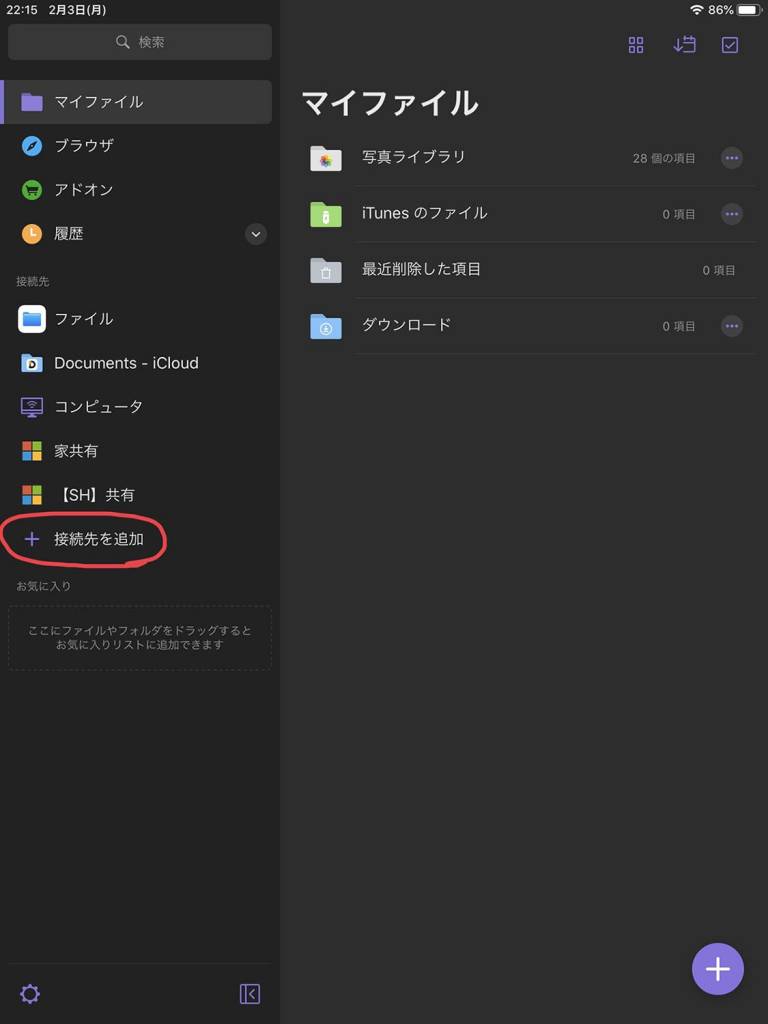
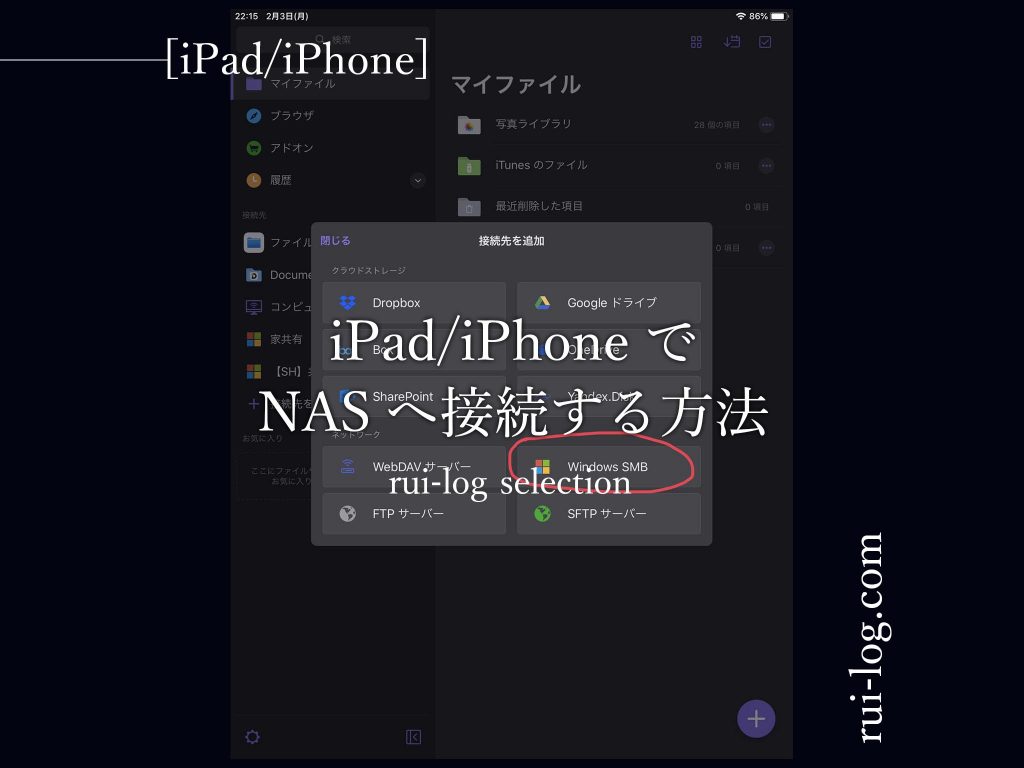
iPad の「フォルダ」アプリを起動します。 「場所」をタップして一覧を開きます。 一覧から「」をタップしてプルダウンを開き、 サーバへ接続をタップします。 サーバへ接続ダイアログが開きます。 Windows の IPアドレス を入力して 接続をタップします。 接続ユーザの選択画面が開きます。 共有フォルダにアクセス可能なアカウントでアクセスします。 これで Windows Documentsってアプリで、 Windows と iPad のファイル 共有 してみました自宅ではWindows派!オッサンLABO(@ossan_labo)のオッサンですWindows パソコンがメインだけど、iPadも使っているよ!
Incoming Term: ipad ファイル サーバーへ接続, ipad ファイル サーバーへ接続 できない, ipad ファイル サーバーへ接続 ない,


コメント
コメントを投稿